セル範囲をそのまま貼り付ける
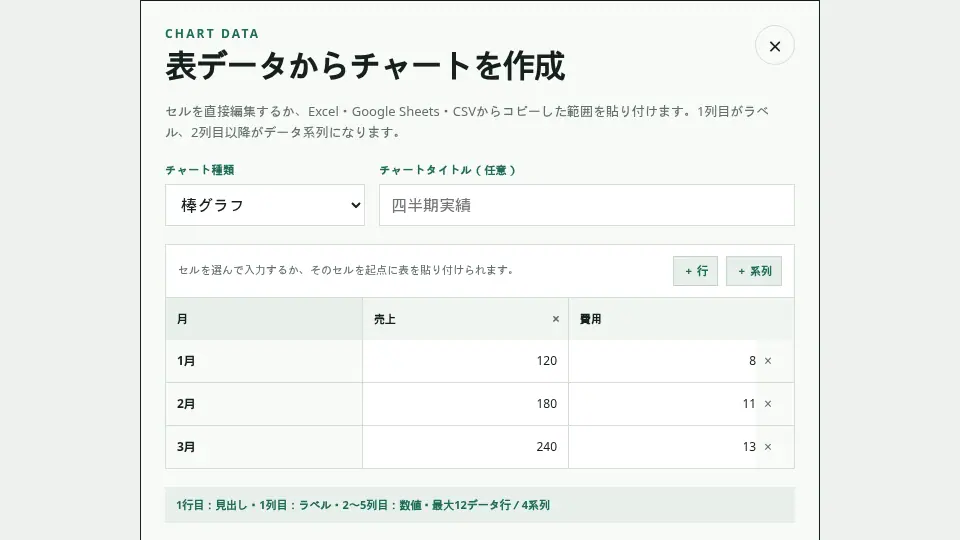
ExcelまたはGoogle Sheetsで、見出しを含むセル範囲をコピーします。Editor下部のChartを開き、左上のセルを選択して貼り付けると、行と列を保ったまま入力欄へ展開されます。1行目は系列名、1列目は項目名、残りのセルは数値として扱われます。
貼り付け後にセルで直す
貼り付け後も各セルを直接編集し、行や列を調整できます。数値列に単位や注釈を混ぜず、空の見出しや上限を超えた行・系列を整理してからChartを挿入してください。CSVやタブ区切りのテキストも同じ入力欄へ貼り付けられます。
元の表データは外部へ送らない
貼り付けたCSV・タブ区切りデータはブラウザ内でChart用JSONへ変換します。元の表をAPI、データベース、Analyticsへ送信せず、Google Sheets APIにも接続しません。Deckへ残る正本は挿入されたChart記法です。