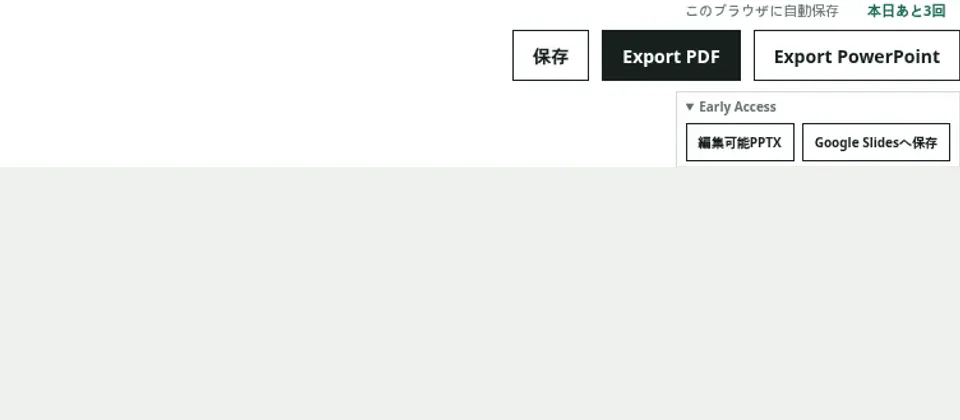
保存時にだけGoogleへ接続する
ログイン後、Editorの「Early Access」から「Google Slidesへ保存」を選びます。初回はGoogleの同意画面へ移動し、接続後にEditorへ戻ったら、もう一度保存を選んでください。MarplioへのログインだけではDrive権限を要求しません。
作成されたスライドを開く
変換が完了すると、作成したGoogle SlidesのURLを開けます。対応する文字、図形、画像などはSlides上の要素として生成されます。Previewと配置が異なる場合があるため、共有前に全ページを確認してください。
連携範囲と解除
連携には、Marplioが作成または選択したファイルを扱うdrive.file権限を使用し、Drive全体を読む権限は要求しません。接続状態はAccountの設定で確認でき、接続済みの場合は同じ画面から解除できます。接続を解除しても、すでにGoogle Driveへ作成したファイルは自動削除されません。