入力と結果を分けて見る
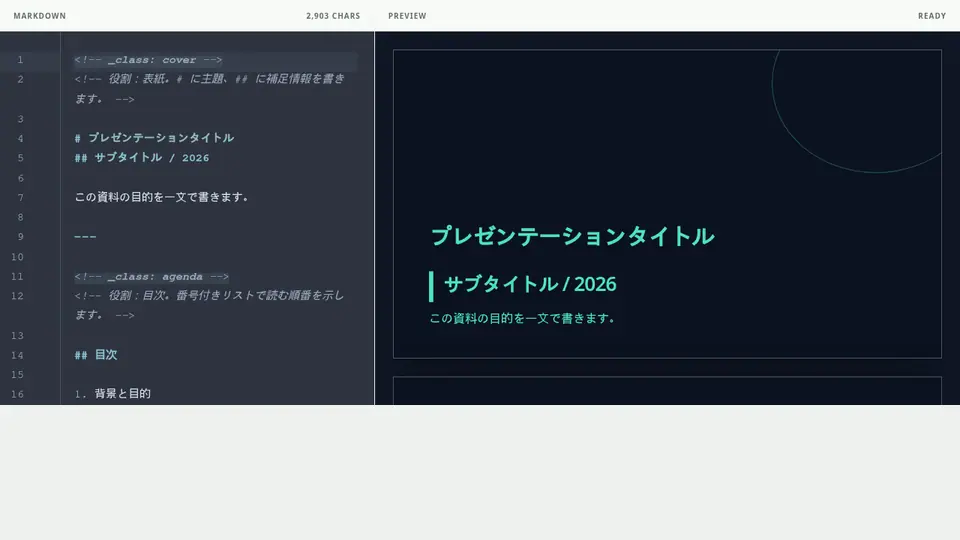
Markdown欄が編集元、Preview欄が生成結果です。PCでは左右、狭い画面では切り替えて表示します。Preview上のスライド枠が1ページの範囲です。
上部と下部の操作
上部には保存と書き出し、Markdown欄の下部には元に戻す、やり直す、見出し、箇条書き、引用、Chartなどの入力補助があります。リセットは現在の編集内容を破棄して初期サンプルへ戻します。
コマンドパレットを使う
Markdown欄を選択してCtrl/Command+Shift+Pを押すか、下部の「コマンド」を選ぶとパレットが開きます。> に続けて操作名を入力すると、PDF・PowerPointの書き出しなども選べます。Early Accessの操作はラベル付きで、利用権限がある会員にだけ表示されます。上下キーとEnter、またはタップで実行できます。「Projectを移動」から移動先を選べます。ブラウザやOSがキーを予約している場合は下部ボタンを使用してください。パレット内の「キーボードショートカット」で現在の割り当てを確認できます。